
 [Как сделать скриншот на телефоне?][Как сделать скриншот на телефоне?]
Как сделать скриншот на своем телефоне, чтобы затем отправить его другу? Или, например, чтобы вставить на блог, как это делаю я.
В этой статье я посоветую несколько универсальных решений, а также отдельные решения для каждой конкретной модели.
А их так много: Samsung, LG, Asus, HTC, Sony и другие.
О том, как делать скриншоты на компьютере я уже писал здесь. Настало время смартфонов! На них такая потребность возникает реже, но тоже бывает.
Айфоны всех поколений
Владельцам айфонов повезло. Снимок экрана там делается всегда одним и тем же способом:
нужно зажать одновременно 2 кнопки: кнопку Home (круглая кнопка снизу) и кнопку блокировки (сверху).
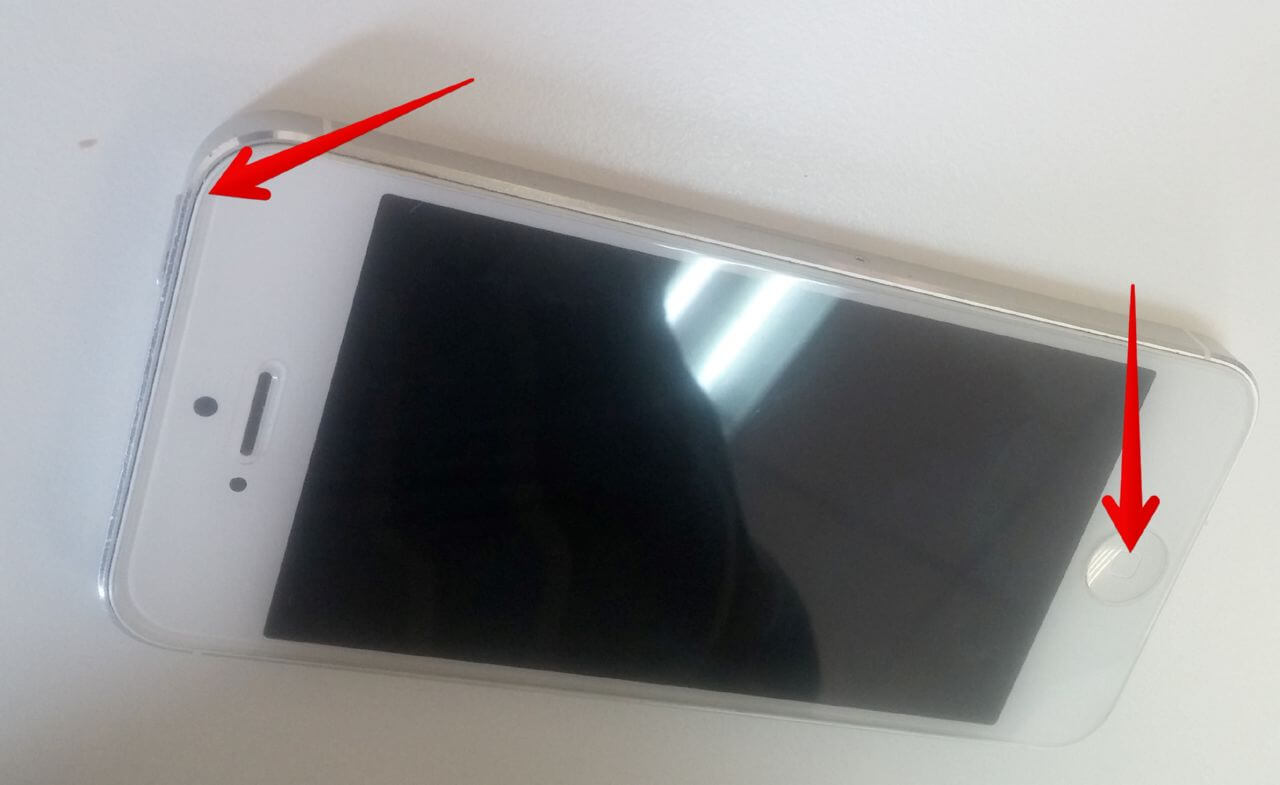
Главное: после одновременного нажатия нужно сразу отпустить — удерживать не нужно.
Готовый скриншот будет ждать вас в папке «Фотоплёнка».
Кроме этого, вы можете сделать снимок экрана и совсем без кнопок. Это может понадобиться, если, например, одна из кнопок не работает.
Делается это в 6 простых шагов:
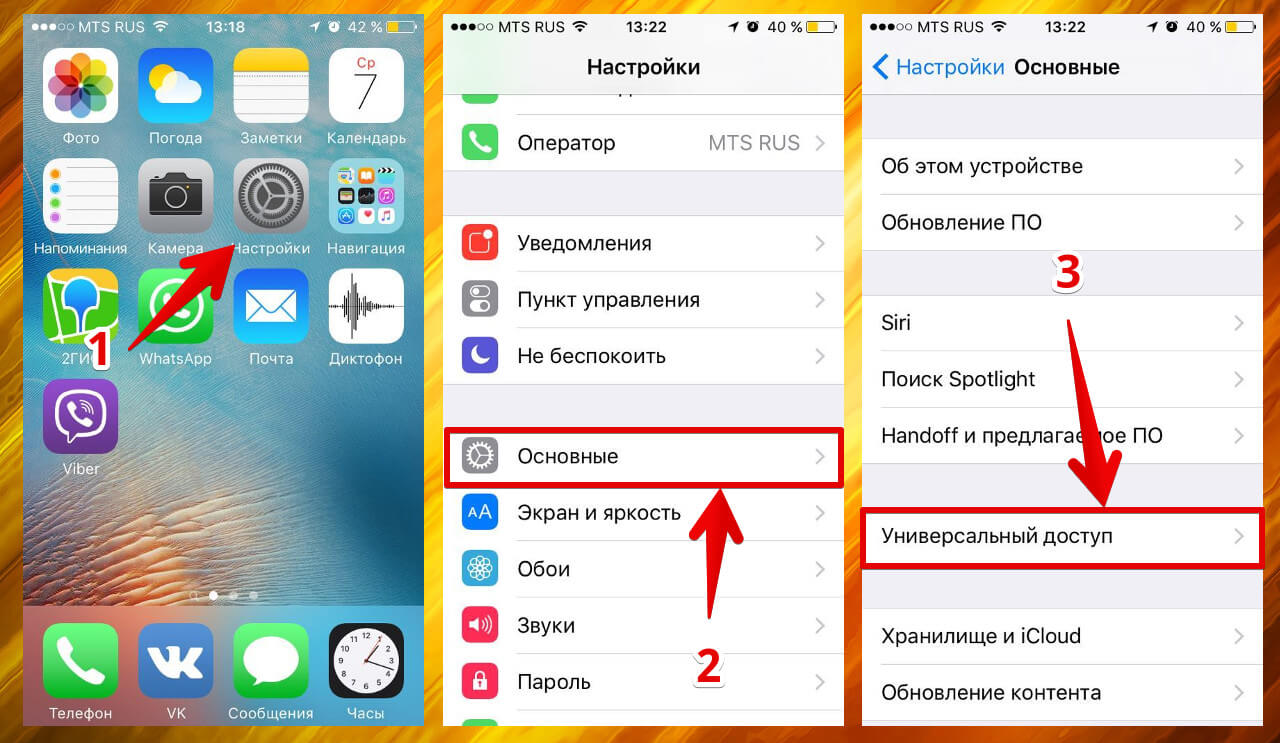
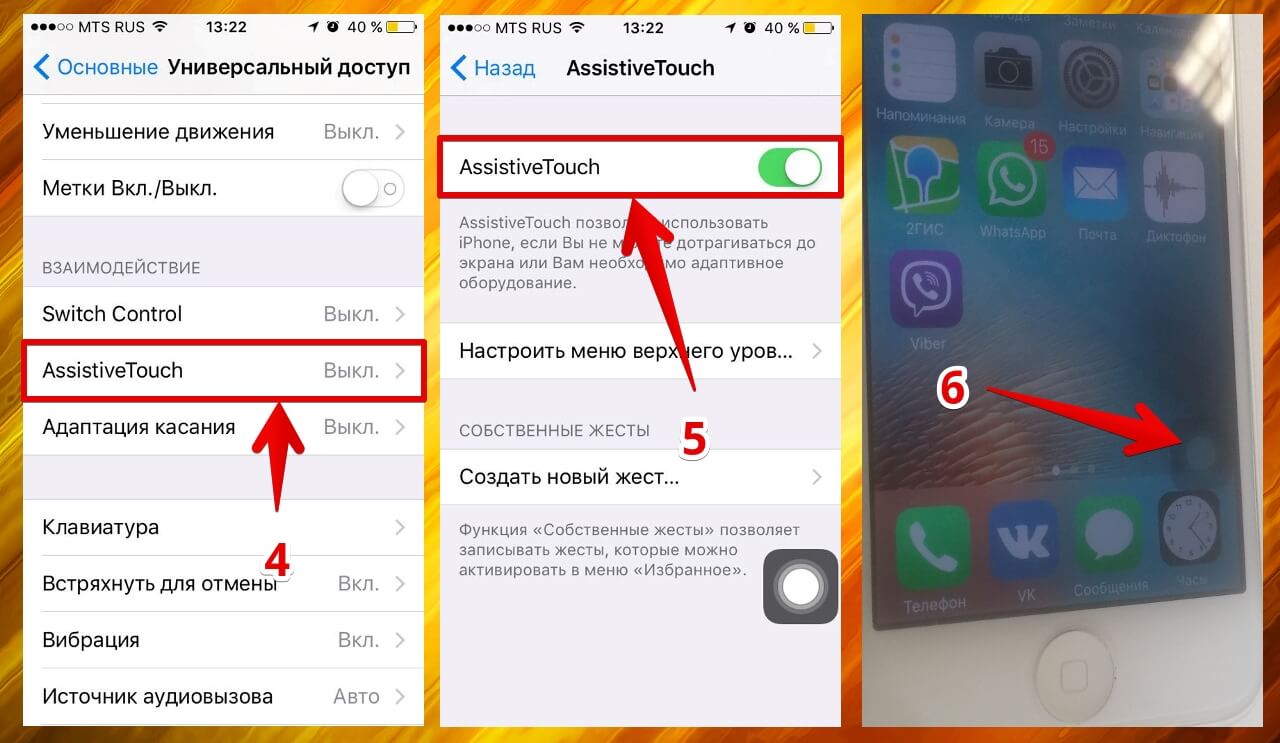
Нажав на Появившуюся серую «пипку», вы получаете доступ к «секретному» меню. Вот как в нем сделать искомую картинку:
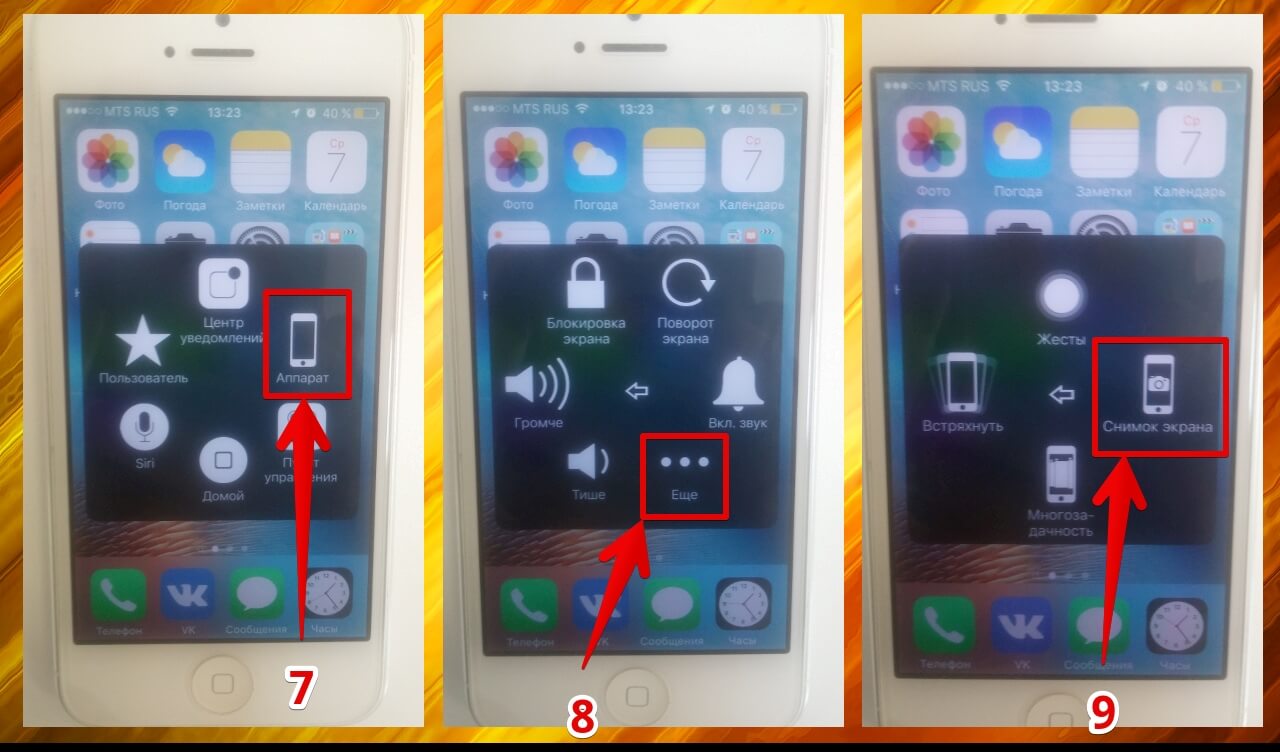
Готово! При этом сама «пипка» и это дополнительное меню в скриншот не попадут.
Хотя, повторюсь, что это запасной вариант. Способ с кнопками намного проще.
Универсальное решение для смартфонов на Android 4.0 и позднее
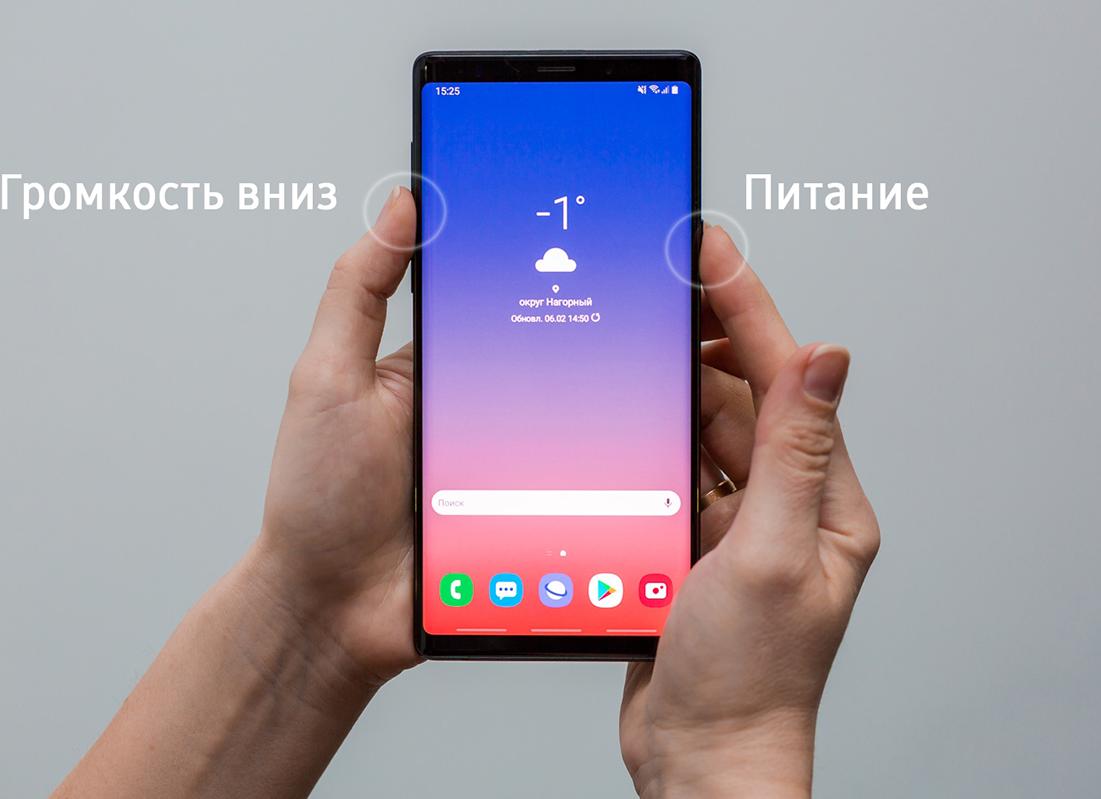
Просто одновременно зажимаем кнопку уменьшения громкости и кнопку выключения. И ждем примерно полсекунды.
Вот как это выглядит на моем LG G2:
Все!
Впрочем, так просто было не всегда
Скриншот для смартфонов на базе Android 3.2+ и других
Привожу несколько популярных способов:
| Телефон | Комбинация |
| Android 3.2+ | Удерживание кнопки «Недавние программы» |
| Samsung Galaxy и другие | Назад + Домой (одновременное нажатие, удерживание) |
| Samsung Galaxy S II, HTC Desire S и другие | Питание + Домой (одновременное нажатие, удерживание) |
| Windows Phone 8.1 | Питание + Увеличение громкости (одновременное нажатие, удерживание) |
Попробуйте их все и отпишитесь в комментариях, который из них вам помог.
Как сделать снимок экрана при помощи приложений
Приложений много, но почти все они требуют Root-прав для своей работы. Для начинающего пользователя — это не лучший вариант. Велик риск превратить свой смартфон в «кирпич». Если все-таки решитесь на рутование — доверьте это дело профессионалам.
Из все приложений, которые используют Root, выделить какое-то одно я не смог. Пробуйте все и пишите в комментах, какое вам понравилось больше других.
Где хранятся скриншоты?
У каждого телефона может быть свое место для хранения.
Вот несколько популярных вариантов, они помогут вам быстрее найти искомый снимок на вашем смартфоне:
| Телефон | Папка |
| iPhone | Фотоплёнка |
| Samsung | ScreenCapture |
| LG и др. | /sdcard/Screenshots
либо sdcard/Pictures/Screenshots |
| Huawei | /Pictures/ScreenShots/ |
| Смартфоны на Windows Phone | Фотографии > Снимки экрана |
Как узнать, сделал я скриншот или нет?
Сразу после скриншота вы, как правило, услышите звук щелчка.
Кроме того, в верхней панели смартфона вы увидите примерно такой значок:
Итого
Как видите сделать скриншот на смартфоне совсем не сложно, главное знать как.
Пишите в комментариях!
Помогли ли вам советы из этой статьи?
Нет? Опишите свою проблему, и я попробую найти решение. Не забудьте указать марку и модель.